هل تتمنى أن تشاهد فيديو وتكتب ملاحظات في الوقت نفسه، أو أن تتبع خريطة وأنت تراسل صديقاً؟ هذا ما تتيحه ميزة تقسيم الشاشة في أندرويد، التي تعرض تطبيقين معاً على الشاشة نفسها. وهي من أكثر الميزات المفيدة وأقلها استخداماً.
في هذا المقال نشرح كيف تفعّلها، وكيف تضبط حجم النوافذ، وأفضل الاستخدامات، ومشاكل شائعة وحلولها.
ما هو تقسيم الشاشة؟
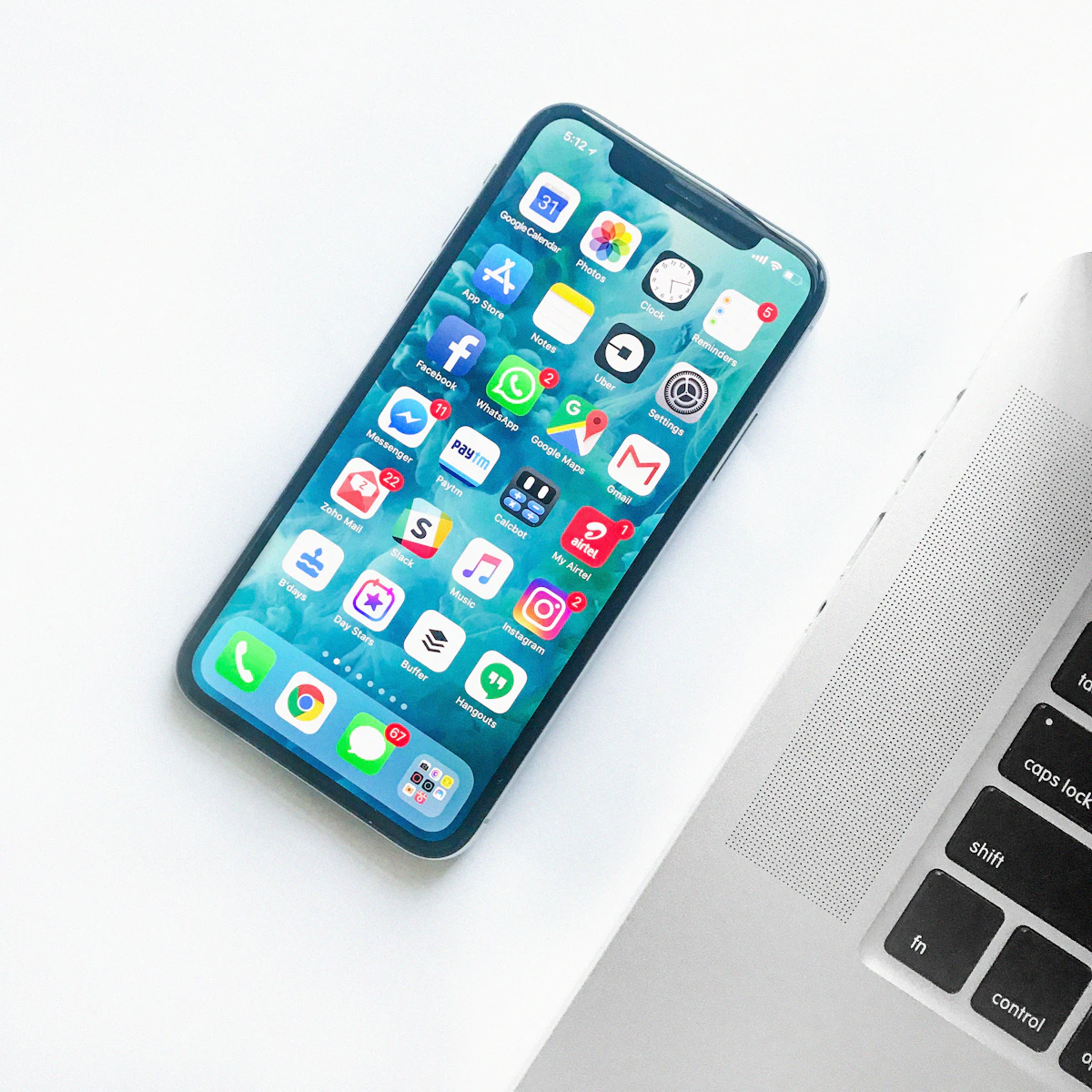
تقسيم الشاشة (Split Screen) يتيح تشغيل تطبيقين في آن واحد، أحدهما في النصف العلوي والآخر في السفلي، أو جنباً إلى جنب في الوضع الأفقي. وهو مفيد للإنتاجية والمقارنة والمتابعة. وتختلف طريقة التفعيل بحسب نسخة أندرويد وواجهة الشركة المصنّعة.
الطريقة الأولى: من قائمة التطبيقات الأخيرة
- افتح التطبيق الأول.
- افتح قائمة التطبيقات الأخيرة (بالتنقل بالإيماءات أو بالزر).
- اضغط على أيقونة التطبيق أعلى بطاقته.
- اختر «تقسيم الشاشة» أو «فتح في عرض مقسّم» إن ظهر.
- اختر التطبيق الثاني من القائمة.
قد تختلف أسماء الخيارات بين الهواتف، فإن لم تجدها فجرّب الضغط المطول على بطاقة التطبيق.
الطريقة الثانية: بالإيماءات
بعض الهواتف تتيح تفعيل التقسيم بسحب إصبعين أو بإيماءة معينة، أو من قائمة الحافة. راجع إعدادات الإيماءات أو الميزات المتقدمة في هاتفك لمعرفة ما يتوفر.
وفي بعض الهواتف يمكنك فتح تطبيق في نافذة عائمة، وهي بديل يتيح تحريك التطبيق الصغير فوق التطبيق الرئيسي.
ضبط حجم النوافذ
يوجد فاصل بين التطبيقين يمكنك سحبه لتكبير أحدهما وتصغير الآخر. اسحبه إلى أقصى الحافة لإغلاق التقسيم والعودة إلى تطبيق واحد. وتتذكر بعض الهواتف الأحجام المفضلة لكل تطبيق.
استخدامات عملية
- مشاهدة فيديو تعليمي وتدوين الملاحظات.
- اتباع وصفة طبخ وأنت تراسل.
- تصفح الخريطة ومراجعة عنوان في رسالة.
- مقارنة منتجات بين تطبيقين.
- ترجمة نص أثناء قراءته.
- مراجعة التقويم أثناء كتابة بريد.
كلما كانت الشاشة أكبر، كانت التجربة أفضل، ومع ذلك تبقى مفيدة على الهواتف العادية.
ميزات تتكامل مع التقسيم
يمكنك السحب والإفلات بين التطبيقين في كثير من الحالات، كسحب نص أو صورة من تطبيق إلى آخر. وتتيح بعض الهواتف حفظ زوج من التطبيقات كاختصار على الشاشة الرئيسية لفتحهما معاً بلمسة واحدة.
لماذا لا يعمل التقسيم مع بعض التطبيقات؟
ليست كل التطبيقات تدعم هذه الميزة، فقد تعرض رسالة أن التطبيق لا يدعم تعدد النوافذ، أو تظهر بشكل مشوّه. وتتفاوت الألعاب ومشغلات الفيديو في الدعم. إن واجهت مشكلة، فحدّث التطبيق، أو جرّب تطبيقاً آخر، أو افحص الإعدادات المتقدمة للتطبيقات في هاتفك.
نصائح لتجربة أفضل
- استخدم وضعاً أفقياً لشاشات الفيديو والكتابة.
- أغلق التطبيقات غير الضرورية لتسريع الأداء.
- اضبط سطوع الشاشة لتجنب الإجهاد.
- لا تكثر من التقسيم على هاتف بذاكرة صغيرة.
أسئلة شائعة
هل يؤثر التقسيم على البطارية؟
نعم، لأن تطبيقين يعملان معاً، لكن التأثير يعتمد على نوعهما.
هل يمكن تقسيم الشاشة لثلاثة تطبيقات؟
بعض الهواتف تتيح نوافذ عائمة إضافية، لكن التقسيم القياسي لتطبيقين.
كيف أخرج من التقسيم؟
اسحب الفاصل إلى الحافة أو أغلق أحد التطبيقين.
الخلاصة
تقسيم الشاشة يزيد إنتاجيتك ويوفر الوقت. جرّب الطريقتين، واضبط الأحجام، واستخدمه في المهام التي تحتاج إلى تطبيقين معاً.
ابدأ بتجربة بسيطة: فيديو مع تطبيق ملاحظات، ثم وسّع استخدامك.
ملاحظة: قد تختلف أسماء الخيارات والخطوات حسب الشركة المصنّعة للهاتف وإصدار أندرويد.
إرسال تعليق